
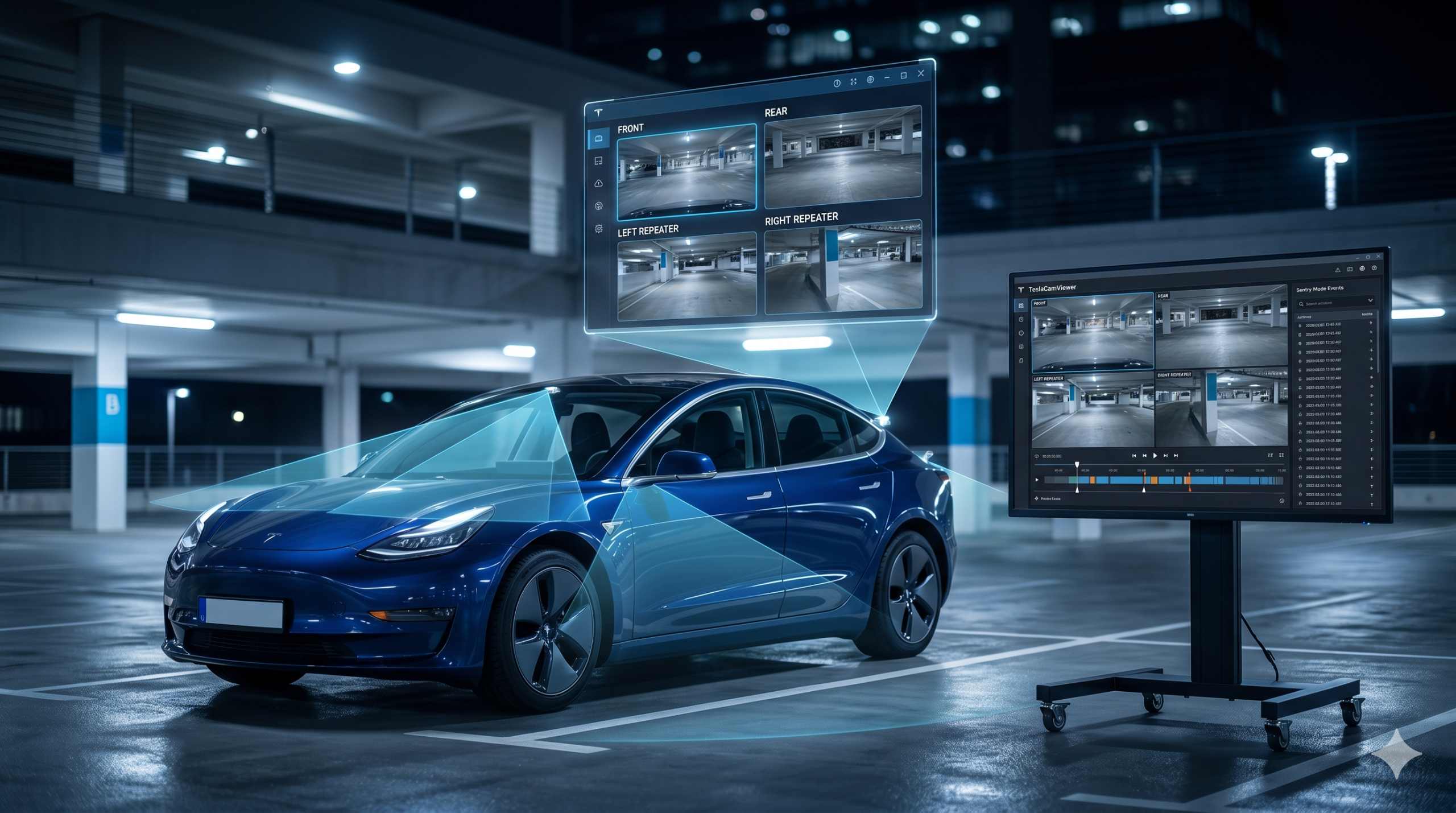
Cum vezi, analizezi și salvezi înregistrările video din Tesla
Una dintre cele mai apreciate funcții ale unei Tesla este sistemul integrat de înregistrare video. Folosind camerele montate pe mașină, Tesla poate înregistra permanent traficul din jur, atât în timpul mersului prin funcția Dashcam, cât și atunci când mașina este parcată prin Sentry Mode.
În practică însă, apare o problemă. După câteva zile sau săptămâni de utilizare, pe stick-ul USB se adună sute sau chiar mii de fișiere video. Găsirea unui eveniment anume poate deveni dificilă, mai ales atunci când vrei să verifici un incident în trafic, o zgârietură apărută în parcare sau un moment interesant surprins în timpul unei călătorii.
Aici intervine TeslaCamViewer, o soluție care permite analizarea rapidă și eficientă a înregistrărilor Tesla direct din browser, fără instalarea unui software complicat și fără încărcarea fișierelor pe servere externe.
Ce este TeslaCamViewer?
TeslaCamViewer este o aplicație dezvoltată special pentru proprietarii de Tesla care doresc să vizualizeze simultan toate camerele vehiculului și să navigheze rapid prin evenimentele înregistrate. Aplicația este disponibilă ca proiect open-source pe GitHub și poate fi utilizată direct online din browser.

Spre deosebire de redarea individuală a fișierelor MP4, TeslaCamViewer sincronizează automat imaginile provenite de la toate camerele disponibile și le afișează într-o singură interfață.
Astfel poți vedea simultan:
- Camera frontală
- Camera spate
- Camera laterală stânga
- Camera laterală dreapta
- Camerele suplimentare disponibile pe modelele mai noi
De ce este util?
Imaginați-vă următorul scenariu.
Parcați mașina într-un centru comercial și la întoarcere observați o zgârietură pe portieră. Tesla a înregistrat evenimentul prin Sentry Mode, dar trebuie să identificați rapid momentul și persoana implicată.
Dacă deschideți manual zeci de fișiere video, procesul poate dura mult timp.
Cu TeslaCamViewer puteți:
- încărca întregul director TeslaCam;
- vedea toate camerele sincronizate;
- naviga rapid prin evenimente;
- identifica exact momentul incidentului;
- salva secvențele relevante pentru poliție sau asigurator.
Avantajul major. Confidențialitate totală
Unul dintre cele mai importante aspecte ale TeslaCamViewer este faptul că fișierele nu sunt încărcate pe internet.
Toată procesarea se face local, direct în browserul utilizatorului. Clipurile video rămân pe calculatorul tău și nu sunt transmise către serverele aplicației.
Pentru proprietarii de Tesla preocupați de confidențialitate, acest lucru reprezintă un avantaj important.
Cum funcționează?
Utilizarea este surprinzător de simplă.
Pasul 1. Scoate stick-ul USB din Tesla
Tesla salvează înregistrările Dashcam și Sentry Mode pe dispozitivul USB configurat pentru această funcție. Acesta conține folderul TeslaCam în care sunt stocate toate clipurile video.
Pasul 2. Conectează stick-ul la calculator
Poți utiliza orice calculator cu Windows, macOS sau Linux care dispune de un browser modern. Eu le salvez (copii într-un folder local pe PC ca să am un backup local, eventual eliberez de pe stick daca e prea plin).
Pasul 3. Deschide TeslaCamViewer
Accesează:
Sau poți descărca de pe TeslaCamViewer GitHub și rula local pe PC sau de pe un server propriu.
Pasul 4. Selectează directorul TeslaCam
Aplicația va analiza automat structura fișierelor și va identifica toate evenimentele disponibile. (Alegi fie folderul de pe stick direct, fie folderul salvat pe PC)
Pasul 5. Analizează înregistrările
Poți derula rapid, pune pauză, schimba viteza de redare și examina simultan toate unghiurile disponibile.

Funcții importante
Redare sincronizată multi-camera
Toate camerele sunt sincronizate perfect în timp, ceea ce permite reconstruirea exactă a unui eveniment.
Navigare rapidă prin evenimente
Nu mai este nevoie să deschizi fiecare fișier MP4 separat. Aplicația organizează automat evenimentele și permite accesul rapid la acestea.
Gestionarea clipurilor
Poți identifica rapid înregistrările importante și le poți păstra pentru utilizare ulterioară.
Compatibilitate cu fișierele Tesla
Aplicația este concepută special pentru structura de directoare și nomenclatura utilizată de Tesla pentru Dashcam și Sentry Mode.
Ce mi-a plăcut mie? Ai evenimentele pe hartă, ceea ce înseamnă că sunt ușor de identificat, găsit. Are filtre, statistici și niște AI integrat care analizează imaginile local și identifică la căutare.
Când îți poate salva timp?
TeslaCamViewer este util în numeroase situații:
- accidente rutiere;
- tamponări în parcare;
- tentative de vandalism;
- incidente surprinse de Sentry Mode;
- verificarea comportamentului altor participanți la trafic;
- realizarea de materiale video pentru social media sau YouTube;
- analiza propriului stil de conducere.
Pentru cei care călătoresc frecvent cu Tesla și acumulează sute de gigabytes de înregistrări, diferența dintre vizualizarea clasică și TeslaCamViewer este semnificativă.
Tesla are deja un viewer integrat. De ce să folosesc TeslaCamViewer?
Tesla oferă posibilitatea de a vizualiza înregistrările direct pe ecranul mașinii. Totuși, pentru o analiză detaliată, un monitor mare și unelte dedicate sunt mult mai eficiente.
Pe un calculator poți:
- vedea toate camerele simultan pe un ecran mare;
- naviga mai rapid prin ore întregi de filmări;
- salva și arhiva mai ușor clipurile importante;
- analiza incidentele în detaliu.
Concluzie
TeslaCamViewer este una dintre cele mai utile aplicații pentru proprietarii de Tesla. Este rapidă, open-source și funcționează direct în browser, fără instalare și fără încărcarea fișierelor în cloud. Pentru oricine utilizează Dashcam sau Sentry Mode în mod regulat, aplicația transformă analiza înregistrărilor dintr-o activitate consumatoare de timp într-un proces simplu și eficient.
Versiunea gratuită are niște limitări la export/utilizare, dar puteți achiziționa o licență pentru un an cu 4$ de pe site-ul autorului: https://www.natemccomb.store/shop/p/teslacamviewer-pro-license-1-year
Dacă deții o Tesla și nu ai încercat încă această soluție, merită să o testezi. Probabil vei descoperi că este cea mai rapidă metodă de a găsi și salva exact imaginile de care ai nevoie.

Lasă un răspuns